<?xml version="1.0" encoding="UTF-8"?>
<feed xmlns="http://www.w3.org/2005/Atom">
   <title>初心者でもわかるパソコン選びブログ</title>
   <link rel="alternate" type="text/html" href="http://specialplan.net/blog/" />
   <link rel="self" type="application/atom+xml" href="http://specialplan.net/blog/atom.xml" />
   <id>tag:specialplan.net,2008:/blog/1</id>
   <updated>2008-04-26T11:26:54Z</updated>
   <subtitle>パソコン初心者向けにパソコン、OS、フリーソフトの選び方から快適に使う設定方法などをご紹介します。ホームページやメルマガと連動して最新情報入手。</subtitle>
   <generator uri="http://www.sixapart.com/movabletype/">Movable Type 3.35</generator>

<entry>
   <title>手軽に動画を撮影</title>
   <link rel="alternate" type="text/html" href="http://specialplan.net/blog/pcparts/post_12.html" />
   <id>tag:specialplan.net,2008:/blog//1.31</id>
   
   <published>2008-04-26T11:23:09Z</published>
   <updated>2008-04-26T11:26:54Z</updated>
   
   <summary>最近、ペットなどを動画で収めたくなってきました。そこで最近欲しいムービーカメラはキャノンで販売している「PowerShot TX1」です。</summary>
   <author>
      <name></name>
      
   </author>
         <category term="PCパーツ" scheme="http://www.sixapart.com/ns/types#category" />
   
   <category term="171" label="PowerShot TX1" scheme="http://www.sixapart.com/ns/types#tag" />
   <category term="169" label="ムービーカメラ" scheme="http://www.sixapart.com/ns/types#tag" />
   <category term="168" label="動画" scheme="http://www.sixapart.com/ns/types#tag" />
   
   <content type="html" xml:lang="ja" xml:base="http://specialplan.net/blog/">
      <![CDATA[<p>最近、ペットなどを動画で収めたくなってきました。<br />
現在はビデオカメラがないため、古いデジカメを使用しています。<br />
このデジカメはなんせ画質が悪いです。<br />
まあ、古いから仕方がないですが、やっぱりペットをきれいに撮影したいものです。<br />
</p>
<p>
そこで最近欲しいムービーカメラはキャノンで販売している「PowerShot TX1」です。<br />
</p>
<ul>
<li>動画解像度：最大1280×720ドット</li>
<li>記録メディア：SDHC/SDカード</li>
<li>光学ズーム：10倍</li>
<li>サイズなど：29w×59.9d×88.8h 240g</li>
</ul>
<p>
これだけの性能で実売価格は30,000円前後です。<br />
これは買いたくなります。<br />
</p>]]>
      <![CDATA[<p>
他にも松下電器の「SDR-S7」や三洋電機の「Xacti DMX-CG9」がありますが、価格が10,000円以上高く、画質も悪いです。<br />
これはやっぱりやノンの「PowerShot TX1」しかないと思っています。<br />
この機種も短所もありますが価格と画質では抜き出ていると思います。<br />
</p>
<p>
次の給料で購入してしまいそうです。<br />
実際に店頭などで触ってみてもう少し考えたいとも思っています。<br />
それでも気分は購入してます。ちょっと怖いなー。<br />
</p>]]>
   </content>
</entry>
<entry>
   <title>パソコン用デジタルチューナー登場</title>
   <link rel="alternate" type="text/html" href="http://specialplan.net/blog/pcparts/post_11.html" />
   <id>tag:specialplan.net,2008:/blog//1.30</id>
   
   <published>2008-04-25T10:10:58Z</published>
   <updated>2008-04-25T10:13:21Z</updated>
   
   <summary>ついにパソコン用のデジタルチューナーが登場します。 以前まではパソコン本体とデジ...</summary>
   <author>
      <name></name>
      
   </author>
         <category term="PCパーツ" scheme="http://www.sixapart.com/ns/types#category" />
   
   <category term="165" label="アイ・オー・データ" scheme="http://www.sixapart.com/ns/types#tag" />
   <category term="163" label="デジタルチューナー" scheme="http://www.sixapart.com/ns/types#tag" />
   <category term="164" label="デジタル放送推進協議会" scheme="http://www.sixapart.com/ns/types#tag" />
   <category term="167" label="バッファロー" scheme="http://www.sixapart.com/ns/types#tag" />
   <category term="166" label="ピクセラ" scheme="http://www.sixapart.com/ns/types#tag" />
   
   <content type="html" xml:lang="ja" xml:base="http://specialplan.net/blog/">
      <![CDATA[<p>ついにパソコン用のデジタルチューナーが登場します。<br />
以前まではパソコン本体とデジタルチューナーのセット売り、もしくはセット利用しか認められていませんでした。<br />
4月8日にデジタル放送推進協議会がパソコン用デジタル放送チューナーのガイドラインを発表しました。<br />
この発表によりデジタルチューナーを後付けすることが可能となったのです。<br />
この発表を待っていた人たちはたくさんいたのではないでしょうか？<br />
</p>
<p>
アイ・オアー・データやバッファローなどが製品化を発表し、早ければゴールデンウィークをめどに販売する予定です。<br />
パソコンの高性能、低価格化とモニタの大画面化によって、テレビよりもパソコンのモニタでテレビを視聴する人も増えてきました。<br />
また、細かい設定やファイルの管理などはパソコンのほうがしやすいと思います。<br />
もちろん本家のレコーダーが悪いわけではありません。<br />
しかし、価格もけっこうしますし、手軽にデジタル放送を視聴したい人にはありがたい商品になるでしょう。<br />
</p>]]>
      <![CDATA[<p>このパソコン用デジタルチューナーの気になる価格ですが、2万円から3万円ぐらいになりそうです。<br />
アイ・オー・データやピクセラからはデスクトップ用のチューナーが販売されます。<br />
ピクセラの商品は地デジに加えBSや110度CSデジタルにも対応しています。<br />
</p>
<p>
対してバッファローの製品は手のひらサイズのUSB接続の製品です。<br />
これにより、ノートパソコンやMacを使用している人でも気軽に楽しめるようになりそうです。<br />
</p>
<p>
このパソコン用デジタルチューナーを手に入れたら、今度は大容量のハードディスクが欲しくなるかもしれませんね。<br />
現在は500GBや1TBのハードディスクもお手ごろ価格になっていますのでこの機会に買い足してみるのもいいでしょう。<br />
</p>]]>
   </content>
</entry>
<entry>
   <title>Macの互換機登場？</title>
   <link rel="alternate" type="text/html" href="http://specialplan.net/blog/mac/mac.html" />
   <id>tag:specialplan.net,2008:/blog//1.29</id>
   
   <published>2008-04-24T05:55:21Z</published>
   <updated>2008-04-24T06:19:25Z</updated>
   
   <summary>Macの互換機が登場するかもしれません。 価格はなんと399ドル（日本円で約40...</summary>
   <author>
      <name></name>
      
   </author>
         <category term="Mac" scheme="http://www.sixapart.com/ns/types#category" />
   
   <category term="157" label="Mac" scheme="http://www.sixapart.com/ns/types#tag" />
   <category term="162" label="OSx86 Project" scheme="http://www.sixapart.com/ns/types#tag" />
   <category term="160" label="Open Computer" scheme="http://www.sixapart.com/ns/types#tag" />
   <category term="158" label="互換機" scheme="http://www.sixapart.com/ns/types#tag" />
   
   <content type="html" xml:lang="ja" xml:base="http://specialplan.net/blog/">
      <![CDATA[<p>Macの互換機が登場するかもしれません。<br />
価格はなんと399ドル（日本円で約40,800円）という破格の価格でです。<br />
アップルがインテル製のCPCを使用することになったことで、いつかは登場するのではないかと噂されていた製品です。<br />
この製品は「Open Computer」といい、CPUにはCore2Duo E4500（2.2GHz）、メモリは2GBを採用しています。<br />
アップルのiMacよりもパワフルなマシンでリーズナブルな価格を実現しています。<br />
</p>
<p>
OSは付属していないため、MacOS Xなどを別途用意する必要があります。<br />
手軽にMacを使用してみたい方には興味のある話題です。<br />
しかし、メーカーサイトは現在閉鎖していますし、本当に販売されるかは疑問です。<br />
販売されるにしても、MacOSのライセンスの問題はどうするのでしょうか？。<br />
MacOSにはアップル製品以外にインストールできないという制限があるのです。<br />
</p>]]>
      <![CDATA[<p>このMac互換機にはとても興味がありますが、今後の進展に気をつけていく必要があります。<br />
もしかしたら、日本でもアップル製品以外でMacOSが起動する日が来るかもしれません。<br />
</p>
<p>
あくまでも自己責任になりますが、MacOSをWindowsパソコンで使うというプロジェクトがあります。<br />
すでにご存知の方もいると思いますが、<a href="http://www.osx86project.org/" target="_blank">OSx86 Project</a>です。<br />
すべてのWindowsパソコンでMacOSが起動できるわけではありませんが、がんばれば起動する可能性があります。<br />
あくまでも自己責任の下でお願いします。<br />
当方ではまったく責任を負いませんのでご了承ください。<br />
</p>]]>
   </content>
</entry>
<entry>
   <title>デジタル一眼レフを購入しました</title>
   <link rel="alternate" type="text/html" href="http://specialplan.net/blog/d40/post_10.html" />
   <id>tag:specialplan.net,2008:/blog//1.28</id>
   
   <published>2008-03-13T10:41:27Z</published>
   <updated>2008-03-13T11:01:07Z</updated>
   
   <summary>デジタル一眼レフをやっと購入しました。 ずっと欲しかったのですが、なかなか購入に...</summary>
   <author>
      <name></name>
      
   </author>
         <category term="ニコンD40" scheme="http://www.sixapart.com/ns/types#category" />
   
   <category term="155" label="D40" scheme="http://www.sixapart.com/ns/types#tag" />
   <category term="152" label="デジカメ" scheme="http://www.sixapart.com/ns/types#tag" />
   <category term="151" label="デジタル一眼レフ" scheme="http://www.sixapart.com/ns/types#tag" />
   <category term="153" label="ニコン" scheme="http://www.sixapart.com/ns/types#tag" />
   
   <content type="html" xml:lang="ja" xml:base="http://specialplan.net/blog/">
      デジタル一眼レフをやっと購入しました。
ずっと欲しかったのですが、なかなか購入に踏み込めずにいましたがやっと購入しました。
購入したのはニコンD40です。
多分、今新品で購入できるデジタル一眼レフの中では一番安いのではないでしょうか？

もちろん価格も安くてよかったのですが、ニコンD40にしたのには他にも理由があります。
メインに使用するのは室内でペットを撮ることでした。
そのため高感度での画質のよさが決め手でした。
いろいろなサイトを巡り、毎日のように悩みました。
もちろん実際に店頭に行って、実際に触ってみました。
      <![CDATA[私の手には少し小さいですが、画質は望んでいるものでしたので、近くのキタムラにて購入しました。
デジカメ自体は以前から使用していましたが、一眼レフは初めてでした。
そのため価格よりもいろいろ説明をしてくれて、購入後も相談に乗ってもらいたかったために店頭での購入にしました。
激安というわけではありませんでしたが、
ニコンD40レンズキット
液晶フィルム
プロテクターフィルター
SDカード（高速タイプ）2GB
などで55,000円でした。
その他、カメラバックや無料券やサービス券をたくさんもらいました。

あと必要を感じませんでしたが、キタムラ５年保障にも加入しました。
理由はツタヤのポイントが貯まってそれで加入できるとのことだったからです。

自分なりにカメラ選びに間違いはなかったと思っているので、撮影の勉強をして自分の腕を上げていきたいです。
これから、たまには写真をご紹介していけたらと思います。
今回は愛犬のシベリアンハスキーをご紹介します。
画質はブログ用に縮小しています。

<img src="http://specialplan.net/blog/images/2008.03.13.jpg" width="500" height="332" alt="Iシベリアンハスキーの写真" />]]>
   </content>
</entry>
<entry>
   <title>WindowsでSafariを起動</title>
   <link rel="alternate" type="text/html" href="http://specialplan.net/blog/freetool/windowssafari.html" />
   <id>tag:specialplan.net,2008:/blog//1.27</id>
   
   <published>2008-01-14T01:13:43Z</published>
   <updated>2008-01-14T01:26:42Z</updated>
   
   <summary>WindowsでMacのブラウザーであるSafariを使ってみたいと思いいろいろ...</summary>
   <author>
      <name></name>
      
   </author>
         <category term="WindowsXP" scheme="http://www.sixapart.com/ns/types#category" />
         <category term="無料ツール" scheme="http://www.sixapart.com/ns/types#category" />
   
   <category term="129" label="Firefox" scheme="http://www.sixapart.com/ns/types#tag" />
   <category term="146" label="InternetExplorer" scheme="http://www.sixapart.com/ns/types#tag" />
   <category term="150" label="Lunascape" scheme="http://www.sixapart.com/ns/types#tag" />
   <category term="148" label="Opera" scheme="http://www.sixapart.com/ns/types#tag" />
   <category term="141" label="Safari" scheme="http://www.sixapart.com/ns/types#tag" />
   <category term="131" label="Sleipnir" scheme="http://www.sixapart.com/ns/types#tag" />
   <category term="143" label="Windows" scheme="http://www.sixapart.com/ns/types#tag" />
   <category term="144" label="ブラウザー" scheme="http://www.sixapart.com/ns/types#tag" />
   
   <content type="html" xml:lang="ja" xml:base="http://specialplan.net/blog/">
      <![CDATA[WindowsでMacのブラウザーであるSafariを使ってみたいと思いいろいろ調べました。
すると、やり方がわかったので早速インストールしてみました。

<a href="http://www.apple.com/jp/safari/download/" target="_blank">アップルのサイト</a>からダウンロードできます。

少し前までは日本語のフォントに対応していなかったので、無理やりフォントを変更しないと日本語の表示ができませんでしたが、現在は大丈夫です。
ただ、ベータ版ですのでサイトは日本語表示できますが、そのほかのツールバーなどは英語のままです。

それでも自分のホームページやブログがSafariでどのように表示されているか確かめる程度でしたら問題ありません。]]>
      <![CDATA[最近、ホームページやブログのブラウザーでの表示について気になっています。
それというのも私が現在メインで使っているブラウザーはFirefoxですが、Firefoxは優秀で意外とどんな形でも普通に表示ができてしまうのです。

たまにはおかしくなってしまうこともありますが、私が作ったホームページやブログは大丈夫でした。
<a href="http://specialplan.net/blog/blog/post_9.html">ブログの文字化け</a>でも紹介しましたが、InternetExplorerで表示ができないことがありました。
そこで、このブログも見直しをしました。

そこでいろいろなブラウザーをインストールし、しっかりと表示ができるか確かめてみました。
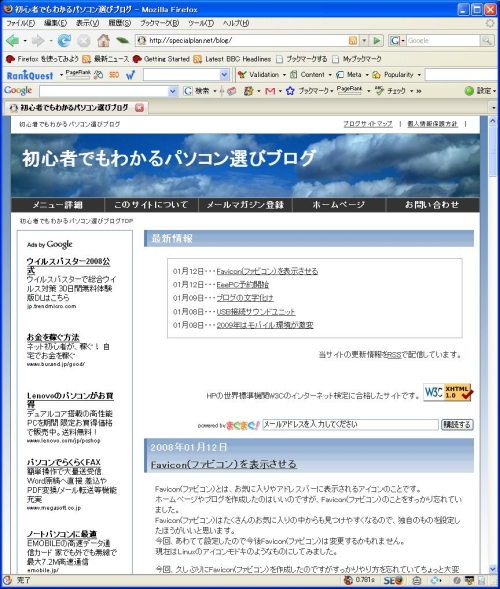
InternetExplorerで表示
<img src="http://specialplan.net/blog/images/InternetExplorer" width="500" height="590" alt="InternetExplorer" />

Firefoxで表示
<img src="http://specialplan.net/blog/images/Firefox.jpg" width="500" height="590" alt="Firefox" />

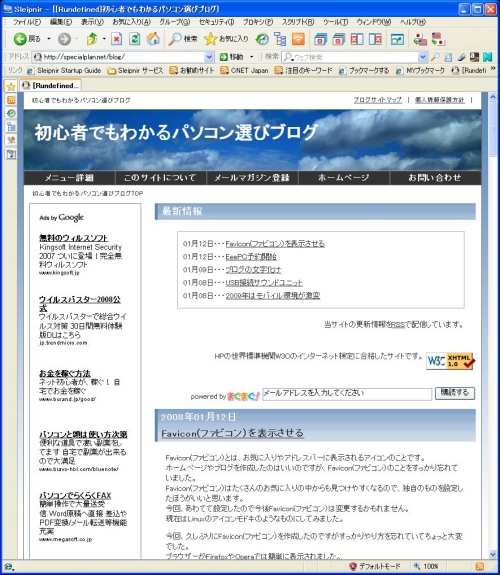
Sleipnirで表示
<img src="http://specialplan.net/blog/images/Sleipnir.jpg" width="500" height="590" alt="Sleipnir" />

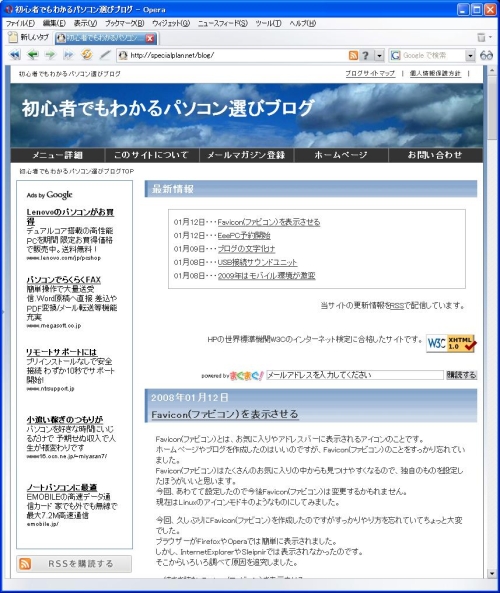
Operaで表示
<img src="http://specialplan.net/blog/images/Opera.jpg" width="500" height="590" alt="Opera" />

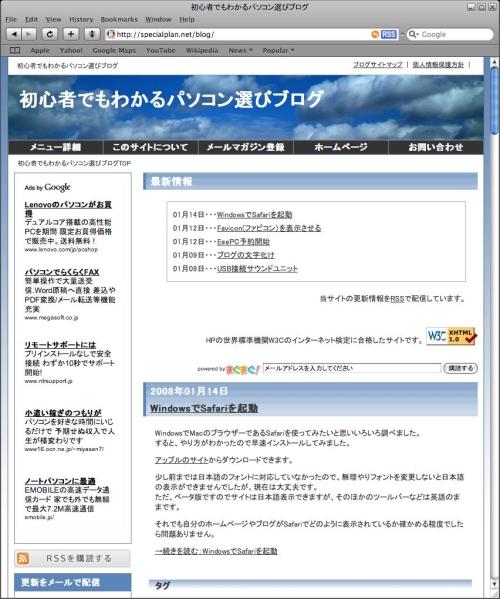
Safariで表示
<img src="http://specialplan.net/blog/images/Safari.jpg" width="500" height="590" alt="Safari" />

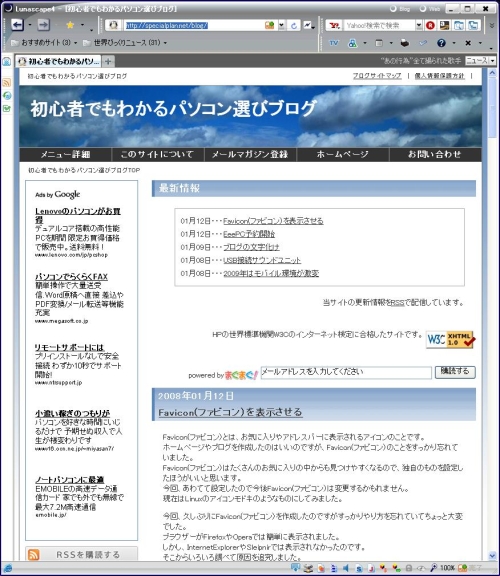
Lunascapeで表示
<img src="http://specialplan.net/blog/images/Lunascape.jpg" width="500" height="590" alt="Lunascape" />

このように現在はどのブラウザーで表示してもしっかりと表示されるようになりました。
せっかく作成したホームページやブログが正しく表示されないのはもったいないです。
たまにはこのようにいろいろなブラウザーでチェックしてみるのもいいでしょう。]]>
   </content>
</entry>
<entry>
   <title>Favicon(ファビコン）を表示させる</title>
   <link rel="alternate" type="text/html" href="http://specialplan.net/blog/blog/favicon.html" />
   <id>tag:specialplan.net,2008:/blog//1.26</id>
   
   <published>2008-01-12T02:31:25Z</published>
   <updated>2008-01-12T03:06:31Z</updated>
   
   <summary>Favicon(ファビコン）とは、お気に入りやアドレスバーに表示されるアイコンの...</summary>
   <author>
      <name></name>
      
   </author>
         <category term="blog" scheme="http://www.sixapart.com/ns/types#category" />
         <category term="無料ツール" scheme="http://www.sixapart.com/ns/types#category" />
   
   <category term="137" label="Favicon" scheme="http://www.sixapart.com/ns/types#tag" />
   <category term="138" label="ファビコン" scheme="http://www.sixapart.com/ns/types#tag" />
   
   <content type="html" xml:lang="ja" xml:base="http://specialplan.net/blog/">
      Favicon(ファビコン）とは、お気に入りやアドレスバーに表示されるアイコンのことです。
ホームページやブログを作成したのはいいのですが、Favicon(ファビコン）のことをすっかり忘れていました。
Favicon(ファビコン）はたくさんのお気に入りの中からも見つけやすくなるので、独自のものを設定したほうがいいと思います。
今回、あわてて設定したので今後Favicon(ファビコン）は変更するかもれません。
現在はLinuxのアイコンモドキのようなものにしてみました。

今回、久しぶりにFavicon(ファビコン）を作成したのですがすっかりやり方を忘れていてちょっと大変でした。
ブラウザーがFirefoxやOperaでは簡単に表示されました。
しかし、InternetExplorerやSleipnirでは表示されなかったのです。
そこからいろいろ調べて原因を追究しました。
      <![CDATA[最初はブラウザーのキャッシュが残っているからだと思って、キャッシュを削除して再起動してを繰り返していました。
それでもダメでした。インターネットで調べてようやくわかりました。

InternetExplorerではWindows icon形式にしなければいけないのでした。拡張子を無理やり変更しただけではダメです。
そこで<a href="http://www.vector.co.jp/soft/win95/amuse/se201729.html" target="_blank">「@icon変換</a>」というフリーソフトを使用してWindows icon形式に変換しました。

また、Favicon(ファビコン）はサーバーのルートに置かなければいけません。
ホームページやブログのトップページのindex.htmlがおかれているところです。
このブログでしたら<span class="green">http://specialplan.net/blog/</span>です。
そしてheadの中に
<span class="green">＜link rel="shortcut icon" href="http://specialplan.net/blog/favicon.ico" /＞</span>
のように表記します。
<span class="red">※＜＞は全角で表示していますが、実際には半角です。</span>

これで一応はFavicon(ファビコン）が表示されるようになりました。
しかし、またもや問題発生です。
Firefoxでアドレスバーにはちゃんと表示されているのに、ブックマークでは画像が起きすぎてはみ出してしまいました。
そこでFavicon(ファビコン）の大きさを16×16ピクセルにしました。
これでやっと正常にFavicon(ファビコン）が表示されるようになりました。

すべてのブラウザーでは確認ができていません。確認できているのはInternetExplorer・Sleipnir・Firefox・Operaの4つです。
Macが自宅にないので確認できていません。
もしMacをお使いの方で正常に表示されていないようでしたらご連絡ください。]]>
   </content>
</entry>
<entry>
   <title>EeePC予約開始</title>
   <link rel="alternate" type="text/html" href="http://specialplan.net/blog/pcparts/eeepc.html" />
   <id>tag:specialplan.net,2008:/blog//1.25</id>
   
   <published>2008-01-11T23:17:35Z</published>
   <updated>2008-01-12T00:09:44Z</updated>
   
   <summary>先日もお伝えしたEeePCがついに日本国内で予約を開始しました。 マウスコンピュ...</summary>
   <author>
      <name></name>
      
   </author>
         <category term="Linux" scheme="http://www.sixapart.com/ns/types#category" />
         <category term="PCパーツ" scheme="http://www.sixapart.com/ns/types#category" />
         <category term="WindowsXP" scheme="http://www.sixapart.com/ns/types#category" />
   
   <category term="132" label="EeePC" scheme="http://www.sixapart.com/ns/types#tag" />
   <category term="134" label="アドテック" scheme="http://www.sixapart.com/ns/types#tag" />
   <category term="133" label="マウスコンピューター" scheme="http://www.sixapart.com/ns/types#tag" />
   <category term="135" label="モバイルノート" scheme="http://www.sixapart.com/ns/types#tag" />
   
   <content type="html" xml:lang="ja" xml:base="http://specialplan.net/blog/">
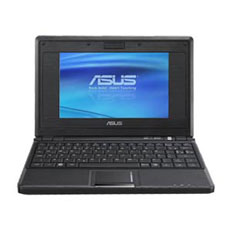
      <![CDATA[先日もお伝えしたEeePCがついに日本国内で予約を開始しました。
<a href="http://www.mouse-jp.co.jp/" target="_blank">マウスコンピュータ</a>では1月11日10時よりマウスコンピューターインターネットサイト、マウスコンピューター電話通販窓口で、そして11時より、マウスコンピューターダイレクトショップにて予約受付が開始されました。 

しかし、夕方にはすでに予約の受付を終了していました。
まだ、増設用オプションは引き続き販売中のようです。

カラーはパールホワイトカラーとギャラクシーブラックカラーの2色が販売されます。
前々から予想されていたとおり、海外ではLinux搭載でしたが、日本ではWindows XPを搭載しています。
販売価格は49,800円からです。]]>
      <![CDATA[パールホワイトカラー
<img src="http://specialplan.net/blog/images/eeepc-w.jpg" width="200" height="200" alt="EeePCパールホワイトカラー">

ギャラクシーブラックカラー
<img src="http://specialplan.net/blog/images/eeepc-b.jpg" width="220" height="220" alt="EeePCギャラクシーブラックカラー">

｢Eee PC｣はA5判サイズ・約920gのモバイルインターネットデバイスになり、持ち運び易さを重視するともに低発熱・低消費電力の4GBフラッシュディスクを記憶装置として採用しております。
また、WEBカメラを搭載し、テレビ電話会議などの様々なビジネスシーンやホビー用途などにもご使用いただける充実した機能構成になります。 

セカンドマシンとしてエントリーユーザーからハイエンドユーザーまで、幅広いユーザーのスタイルに合わせてお楽しみ頂けるモバイルインターネットデバイスです。
オプションで、ADTEC社製 2GBメモリーをバンドルでセット購入も可能で、メモリー2GBをフルに実装することが可能です。 


既に海外で販売されているモデルは、メモリー・モジュールを交換するとメーカー保証の対象外になります。しかし，国内では，この交換を行っても保証は継続されます。
これはとてもいいことです。
ただし、メーカーに修理に出すときは出荷時のメモリーに戻す必要があるようです。


このEeePCは私も購入したいパソコンです。
私の場合、多分Windows XPのままではなくLinuxのUbuntuあたりに変更して使用すると思います。
Windows XPでは動作が重いし、SSDの容量も足らなくなります。
モバイル用と割り切って使うならLinuxのほうがいいともいます。
また、バッテリーが3時間ちょっとしか持たないのも気になるところではあります。

それでも、価格が50,000円を切っていますしとてもよいパソコンだと思います。
すぐにでも手に入れたいモバイルパソコンです。

<a href="http://http://specialplan.net/url/eeepc/" target="_blank">楽天市場でEeePCを探す</a>]]>
   </content>
</entry>
<entry>
   <title>ブログの文字化け</title>
   <link rel="alternate" type="text/html" href="http://specialplan.net/blog/blog/post_9.html" />
   <id>tag:specialplan.net,2008:/blog//1.24</id>
   
   <published>2008-01-09T12:58:34Z</published>
   <updated>2008-01-09T13:12:01Z</updated>
   
   <summary>ブログが文字化けして、うまく表示できていませんでした。 このブログを作り始めてか...</summary>
   <author>
      <name></name>
      
   </author>
         <category term="blog" scheme="http://www.sixapart.com/ns/types#category" />
   
   <category term="129" label="Firefox" scheme="http://www.sixapart.com/ns/types#tag" />
   <category term="131" label="Sleipnir" scheme="http://www.sixapart.com/ns/types#tag" />
   <category term="127" label="文字コード" scheme="http://www.sixapart.com/ns/types#tag" />
   <category term="126" label="文字化け" scheme="http://www.sixapart.com/ns/types#tag" />
   
   <content type="html" xml:lang="ja" xml:base="http://specialplan.net/blog/">
      ブログが文字化けして、うまく表示できていませんでした。
このブログを作り始めてから今日までずっとでした。
気がついていませんでした。申し訳ありませんでした。

一番利用者が多いInternetExplorerで文字化けしていました。
しかも、スタイルシートが原因でいたのでデザインもムチャクチャでした。
大失敗です。
確認しなければいけなかったのに忘れてました。
      現在、私が使っているブラウザーはMozilla Firefoxです。
Mozilla Firefoxで表示されていたので安心していたのかもしれません。
今までの経験上、Mozilla Firefoxでデザインが崩れることが多かったので、InternetExplorerなら大丈夫と思ってしまっていたかもしれません。

今日気がついた理由は、Sleipnirをインストールして表示してみたからでした。
見てみてびっくりでした。
テンプレートの見直しをしたところ、スタイルシートの文字コードが間違っていました。
UTF-8にしなければいけないところを、Sift-JISにしてしまっていました。

原因がわかったので無事表示できるようになりました。
今後このようなことがないように、ホームページやブログなどを作成したら、いろいろなブラウザーでしっかりと確認をしたいと思います。
   </content>
</entry>
<entry>
   <title>USB接続サウンドユニット</title>
   <link rel="alternate" type="text/html" href="http://specialplan.net/blog/pcparts/usb.html" />
   <id>tag:specialplan.net,2008:/blog//1.23</id>
   
   <published>2008-01-08T11:41:15Z</published>
   <updated>2008-01-08T12:59:54Z</updated>
   
   <summary>USB接続サウンドユニットをご紹介します。 実際に私が使っているものです。 US...</summary>
   <author>
      <name></name>
      
   </author>
         <category term="PCパーツ" scheme="http://www.sixapart.com/ns/types#category" />
   
   <category term="125" label="EDIROL UA-4FX" scheme="http://www.sixapart.com/ns/types#tag" />
   <category term="121" label="USB Sound Blaster Digital Music SX" scheme="http://www.sixapart.com/ns/types#tag" />
   <category term="119" label="USB接続サウンドユニット" scheme="http://www.sixapart.com/ns/types#tag" />
   <category term="123" label="WAVIOP SE-U55SX" scheme="http://www.sixapart.com/ns/types#tag" />
   
   <content type="html" xml:lang="ja" xml:base="http://specialplan.net/blog/">
      USB接続サウンドユニットをご紹介します。
実際に私が使っているものです。
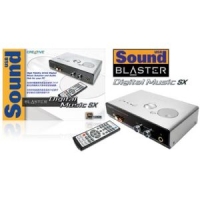
USB Sound Blaster Digital Music SXです。

なぜ、私がこの製品を選んだかというと、まず、USB接続なので内部ノイズを受けにくいからです。
そして、USB接続ですので簡単に接続できます。
パソコンのケースを開けてサウンドカードを挿して設定をするということもありません。
次に金額が安いからです。
パソコンといえども、サウンドにお金をかければ高価なものになってしまいます。
手軽に初心者でもこの製品なら手が出せると思います。
      <![CDATA[<hr />
<a href="http://specialplan.net/url/digitalmusicsx" target="_blank">USB Sound Blaster Digital Music SX</a>
<img src="http://specialplan.net/blog/images/Digital Music SX.jpg" width="200" height="200" alt="USB Sound Blaster Digital Music SX" class="left" /><br />
クリエイティブメディアが販売しています。

対応OS：Windows Vista・XP（付属のソフトは使えませんが、Ubuntuでも音は出ます）
音声出力：光デジタル、アナログ×2、ヘッドホン
音声入力：光デジタル、アナログ×2
サイズ：181（W）116（D）40（H）mm 420g

再生される音はクリエイティブメディアの特徴でもある、高音と低音を強調したものになっています。
付属のソフトを使うと、擬似的に3D音場を作り出すことができます。効果はそれほどでもありませんが。
また、ハブ機能がありコンセントから電源を取ることができます。
そのためスタンドアロンで使うことができます。iPodなどをつないで使用することもできるので便利です。
値段が安いため音にこだわることはできませんが、金額相応に効果があります。
私的には満足できる商品です。

<p class="link-next"><a href="http://specialplan.net/url/digitalmusicsx">→ご購入はこちらから！</a></p>

<hr />
この他にも、オンキョーやローランドからも同じような商品が販売されています。<br />
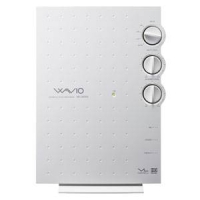
<a href="http://specialplan.net/url/waviose-u55sx" target="_blank">WAVIOP SE-U55SX</a>
<img src="http://specialplan.net/blog/images/WAVIO SE-U55SX.jpg" width="200" height="200" alt="WAVIOP SE-U55SX" class="right" />

対応OS：Windows Vista・XP
音声出力：光デジタル×2、アナログ、ヘッドホン
音声入力：光デジタル×3、アナログ
サイズ：169（W）67（D）244（H）mm 700g

この商品は他のものと比べて縦置きです。
音は一番澄んでいてきれいだと思います。雑誌の評価も良かったです。
<p class="link-next"><a href="http://specialplan.net/url/waviose-u55sx">→ご購入はこちらから！</a></p>

<hr />
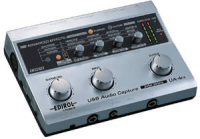
<a href="http://specialplan.net/url/edirolua-4fx" target="_blank">EDIROL UA-4FX</a>
<img src="http://specialplan.net/blog/images/EDIROL UA-4FX.jpg" width="200" height="139" alt="EDIROL UA-4FX" class="left" /><br />
対応OS：Windows Vista・XP　MacOs9、10
音声出力：光デジタル、アナログ、ヘッドホン
音声入力：光デジタル、アナログ、XLR
サイズ：171（W）127（D）44（H）mm 335g

この商品はDTMに特化したものです。
ただ音楽を聴くだけの人には無駄な機能になってしまいます。
Macに対応しているのでMacを使用している人には有難い商品です。

<p class="link-next"><a href="http://specialplan.net/url/edirolua-4fx">→ご購入はこちらから！</a></p>]]>
   </content>
</entry>
<entry>
   <title>2009年はモバイル環境が激変</title>
   <link rel="alternate" type="text/html" href="http://specialplan.net/blog/pcparts/2009.html" />
   <id>tag:specialplan.net,2008:/blog//1.22</id>
   
   <published>2008-01-08T02:17:06Z</published>
   <updated>2008-01-08T02:38:49Z</updated>
   
   <summary>2.5GHz帯の免許割り当ての2社が決定しました。 以前から通信事業の4社が争っ...</summary>
   <author>
      <name></name>
      
   </author>
         <category term="PCパーツ" scheme="http://www.sixapart.com/ns/types#category" />
   
   <category term="115" label="XG-PHS" scheme="http://www.sixapart.com/ns/types#tag" />
   <category term="117" label="ウィルコム" scheme="http://www.sixapart.com/ns/types#tag" />
   <category term="111" label="モバイル" scheme="http://www.sixapart.com/ns/types#tag" />
   <category term="113" label="モバイルWiMaX" scheme="http://www.sixapart.com/ns/types#tag" />
   <category term="116" label="ワイヤレスブロードバンド企画" scheme="http://www.sixapart.com/ns/types#tag" />
   
   <content type="html" xml:lang="ja" xml:base="http://specialplan.net/blog/">
      2.5GHz帯の免許割り当ての2社が決定しました。

以前から通信事業の4社が争っていましたが、2社に決定しました。
ワイヤレスブロードバンド企画とウィルコムです。
ワイヤレスブロードバンド企画はKDDI、JR東海、京セラなどからできた集合体です。

通信方法はモバイルWiMAXで通信速度は下りで40Mbps前後、月額料金は5,000円前後、夏ごろからサービス開始の予定です。
こちらの規格は世界基準です。

ウィルコムの通信方法はXG-PHSで通信速度は下り20Mbps前後、月額料金は4,000円前後、秋ごろからサービス開始の予定です。
こちらの規格は日本独自のものです。
      どちらのサービスでも現在のモバイル環境が激変されます。
通信速度がまったく違います。

先日、ドコモのモバイルサービスのご紹介しましたが、新しいサービスが始まったらまったく相手になりません。
これだけの速度が出るのでしたら、モバイルだけでなく、ADSLやFTTHなどの環境までも変わってしまいそうです。
特に工事もいらずに高速のインターネット環境を手に入れることができるのでしたら、家でもモバイルWiMAXやXG-PHSを使うことが多くなるかもしれません。

パソコンメーカー各社も内蔵型のパソコンを製作中でしし、そのほかの対応製品もそろってくると思います。
良いサービスが安い料金で利用できることは歓迎できることですので、早くサービスが提供されるといいと思います。
   </content>
</entry>
<entry>
   <title>仮想OSソフトでUbuntuを起動</title>
   <link rel="alternate" type="text/html" href="http://specialplan.net/blog/linux/osubuntu.html" />
   <id>tag:specialplan.net,2008:/blog//1.21</id>
   
   <published>2008-01-02T09:43:01Z</published>
   <updated>2008-01-13T16:06:24Z</updated>
   
   <summary>仮想OSソフトを使ってUbuntuを起動してみました。 仮想OSとは1台のパソコ...</summary>
   <author>
      <name></name>
      
   </author>
         <category term="Linux" scheme="http://www.sixapart.com/ns/types#category" />
   
   <category term="60" label="Ubuntu" scheme="http://www.sixapart.com/ns/types#tag" />
   <category term="108" label="VMware Player" scheme="http://www.sixapart.com/ns/types#tag" />
   <category term="110" label="VirtualBox" scheme="http://www.sixapart.com/ns/types#tag" />
   <category term="106" label="仮想OSソフト" scheme="http://www.sixapart.com/ns/types#tag" />
   
   <content type="html" xml:lang="ja" xml:base="http://specialplan.net/blog/">
      仮想OSソフトを使ってUbuntuを起動してみました。
仮想OSとは1台のパソコンをあたかも複数台のパソコンであるかのように論理的に分割し、それぞれに別のOSやアプリケーションソフトを動作させることができるソフトのことです。

今回はWindows XPに仮想OSソフトをインストールしてUbuntuを起動してみました。
使用したソフトは「VMware Player」と「VirtualBox」です。
他にもVirtual PCなどありますが、今回は時間がなかったので2種類のソフトだけの結果です。
今後、詳しくはホームページの方で紹介したいと思います。
      <![CDATA[今までUbuntuとWindows XPは別のパソコンにインストールして使用していました。
今回仮想OSソフトを使用してWindows XP上で起動させたのは、このブログやホームページでいろいろと紹介するときに都合が良かったからです。他にも、仮想OSソフトを実際に使用してその様子もお伝えしたかったということもあります。

VMWarePlayerでUbuntuを起動したところ
<img src="http://specialplan.net/blog/images/VMWarePlayer.jpg" width="550" height="439" alt="VMWarePlayerでUbuntuを起動" />

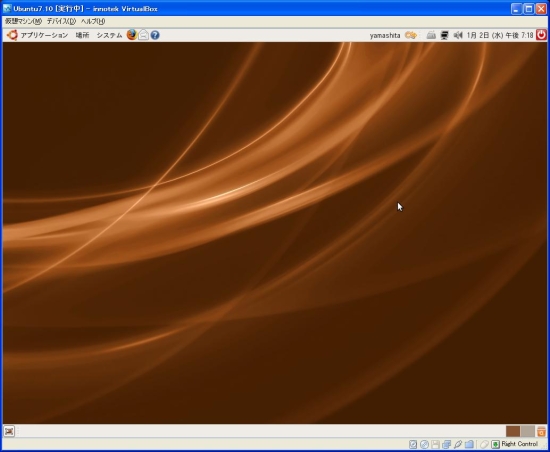
VirtualBoxUbuntuを起動したところ
<img src="http://specialplan.net/blog/images/VirtualBox.jpg" width="550" height="439" alt="VirtualBoxUbuntuを起動" />


今回使用した「VMware Player」と「VirtualBox」はフリーソフトですので、無料で使用することができます。
どちらのソフトもさほど使用感には違いがないと思います。
お好みで使用していただければいいと思います。
インストール方法や使用方法は今後ホームページで詳しくご紹介します。

今後、この仮想OSソフトを使ってUbuntuの画面などをキャプチャしたり周辺機器やソフトを使ったりして、UbuntuだけでなくLinux全般の情報をご紹介していきます。]]>
   </content>
</entry>
<entry>
   <title>ソーシャルブックマークとは</title>
   <link rel="alternate" type="text/html" href="http://specialplan.net/blog/freetool/post_8.html" />
   <id>tag:specialplan.net,2008:/blog//1.20</id>
   
   <published>2008-01-01T10:14:17Z</published>
   <updated>2008-01-01T10:30:51Z</updated>
   
   <summary>ソーシャルブックマークとは、よく使うサイトのアドレスを登録しておく「ブックマーク...</summary>
   <author>
      <name></name>
      
   </author>
         <category term="無料ツール" scheme="http://www.sixapart.com/ns/types#category" />
   
   <category term="104" label="AddClips" scheme="http://www.sixapart.com/ns/types#tag" />
   <category term="102" label="ソーシャルブックマーク" scheme="http://www.sixapart.com/ns/types#tag" />
   
   <content type="html" xml:lang="ja" xml:base="http://specialplan.net/blog/">
      ソーシャルブックマークとは、よく使うサイトのアドレスを登録しておく「ブックマーク」「お気に入り」をネットワーク上に保存し、他のユーザと共有するサービスのことです。

Webブラウザのブックマークと似ていますが、ソーシャルブックマークはインターネットにつながっていればどのコンピュータからでも閲覧できるので便利です。
多くのユーザでブックマークを共有し、分類や人気度、コメント、解説などの情報を付加していくことができます。

ユーザが自由に設定できる「タグ」と呼ばれる単語やフレーズを利用できます。
これをおおくのユーザーで共有することもできるため、自分と同じ感心を持つユーザのブックマークを閲覧したり、自分の思いつかなかった切り口の共通点により新しいサイトを発見することができるようになっています。
      <![CDATA[「初心者にもわかるパソコン選びブログ」ではこのソーシェルブックマークに簡単に登録できるようにしています。
サイドバーにある「ブックマーク」の<a href="http://www.addclips.org/addclips.php" onclick="AddClipsUrl = location.href; AddClipsTitle = document.title; return AddClipsWindow(this);" target="_blank"><img src="http://img.addclips.org/addclips_0.gif" width="141" height="16" border="0" alt="ブックマークに追加する" style="vertical-align:middle;" /></a><script type="text/javascript">var AddClipsId = '2E2B31860A4B4';</script><script type="text/javascript" src="http://www.addclips.org/addclips.js"></script>をクリックすると多数のソーシャルブックマークに簡単に登録できるようになっています。

また、個々の記事にもこの<a href="http://www.addclips.org/addclips.php" onclick="AddClipsUrl = location.href; AddClipsTitle = document.title; return AddClipsWindow(this);" target="_blank"><img src="http://img.addclips.org/addclips_0.gif" width="141" height="16" border="0" alt="ブックマークに追加する" style="vertical-align:middle;" /></a><script type="text/javascript">var AddClipsId = '2E2B31860A4B4';</script><script type="text/javascript" src="http://www.addclips.org/addclips.js"></script>がありますので、気に入った記事を簡単に登録できます。

このために<a href="http://www.addclips.org/">AddClips</a>という無料ツールを利用しています。
AddClipsは多くのソーシャルブックサイトのブックマーク追加ボタンを1つに統合して、どのソーシャルブックマークを使っているユーザーにも対応できるブックマークボタンを提供するサービスです。

簡単に作成でき、設置も簡単です。
簡単に多くのソーシャルブックマークの追加ボタンを作るのにとても便利な無料ツールですので、ぜひ利用してみてください。]]>
   </content>
</entry>
<entry>
   <title>メールで更新情報を通知</title>
   <link rel="alternate" type="text/html" href="http://specialplan.net/blog/freetool/post_7.html" />
   <id>tag:specialplan.net,2007:/blog//1.19</id>
   
   <published>2007-12-31T02:08:59Z</published>
   <updated>2008-01-13T04:45:08Z</updated>
   
   <summary>メールで更新情報を通知できます。 昨日もお伝えしたとおり、「初心者でもわかるパソ...</summary>
   <author>
      <name></name>
      
   </author>
         <category term="blog" scheme="http://www.sixapart.com/ns/types#category" />
         <category term="無料ツール" scheme="http://www.sixapart.com/ns/types#category" />
   
   <category term="96" label="FeedBurner" scheme="http://www.sixapart.com/ns/types#tag" />
   <category term="92" label="RSS" scheme="http://www.sixapart.com/ns/types#tag" />
   <category term="101" label="メールで通知" scheme="http://www.sixapart.com/ns/types#tag" />
   
   <content type="html" xml:lang="ja" xml:base="http://specialplan.net/blog/">
      <![CDATA[メールで更新情報を通知できます。
昨日もお伝えしたとおり、「初心者でもわかるパソコン選びブログ」ではRSS配信をFeedBurnerを使用しています。
このFeedBurnerにはさまざまな機能がありますが、その中のひとつである「フィード・メールマガジン」を使用してメールで更新状況をお伝えしています。

お客様はメールアドレスを入力して購読ボタンを押すだけで、更新情報がメールで受信できます。

<form style="border:1px solid #ccc;padding:3px;text-align:center;" action="http://www.feedburner.jp/fb/a/emailverify" method="post" target="popupwindow" onsubmit="window.open('http://www.feedburner.jp/fb/a/emailverifySubmit?feedId=35760', 'popupwindow', 'scrollbars=yes,width=550,height=520');return true"><p>メールアドレスを入力してください：</p><p><input type="text" style="width:140px" name="email" /></p><input type="hidden" value="http://feeds.feedburner.jp/~e?ffid=35760" name="url" /><input type="hidden" value="初心者でもわかるパソコン選びブログ" name="title" /><input type="hidden" name="loc" value="ja_JP" /><input type="submit" value="購読する" /><p>配信： <a href="http://www.feedburner.jp" target="_blank">FeedBurner</a></p></form>
サイトが更新されたか毎日確認が面倒、RSSやRSSリーダーが良くわからないという方にはお勧めの機能ではないでしょうか。]]>
      <![CDATA[この更新情報をメールで通知する機能は、お客様にはもちろんサイト運営者にもメリットが大きいです。
せっかく訪問してくれたお客様を定期的に訪問していただくお客様にするためにも是非利用したいものです。
FeedBurnerには他にもいろいろな機能があって便利です。

「レポート」としてRSSの講読者数を把握できます。
どの記事に対してどれくらいの購読者がいるかがはっきりとわかります。

RSSの配信方法にはいくつかの方法がありますが、その形式を統一してくれる機能もあります。
これによりどんなお客様に対しても簡単にRSSを配信できます。

「フィード・ティッカー」では最新5記事の情報をGIF画像で表示することができます。
登録されたブログの最新記事をアニメーションで表示するので、視覚効果抜群です。
これを運営されているほかのブログやホームページに設置すれば、より多くのお客様を獲得できます。

「フィード・ブックマーク」では生成されたHTMLをサイト上に設置することで、FeedBurnerフィードが簡単にRSSリーダーに登録可能になります。
<ul>
<li><p><a href="http://r.hatena.ne.jp/append/http://feeds.feedburner.jp/pcosblog" title="初心者でもわかるパソコン選びブログ"><img src="http://r.hatena.ne.jp/images/addto_w.gif" alt="はてなRSSへ追加" style="border:0"/></a></p>
<li><p><a href="http://add.my.yahoo.co.jp/rss?url=http://feeds.feedburner.jp/pcosblog" title="初心者でもわかるパソコン選びブログ"><img src="http://img.yahoo.co.jp/i/jp/my/addtomy1.gif" alt="My Yahooへ追加" style="border:0"/></a></p>
<li><p><a href="http://reader.livedoor.com/subscribe/http://feeds.feedburner.jp/pcosblog"><img src="http://www.feedburner.jp/fb/i/livedoor.gif" align="middle" style="border:0" alt="Livedoorへ追加" /></a></p>
<li><p><a href="http://reader.goo.ne.jp/web/bookmarklet.html?,,http://feeds.feedburner.jp/pcosblog"><img src="http://www.feedburner.jp/fb/i/goo_webrss.gif" align="middle" style="border:0" alt="gooへ追加" /></a></p>
<li><p><a href="http://fusion.google.com/add?feedurl=http://feeds.feedburner.jp/pcosblog"><img src="http://buttons.googlesyndication.com/fusion/add.gif" width="104" height="17" style="border:0" alt="Google Readerへ追加"/></a></p>
</ul>
このような表示です。最近よく見かけるようになりましたね。
簡単に表示させることができます。

「広告の表示設定」ではフィード上で何記事毎に広告を表示させるか設定することができます。
またサイト上で広告を掲載するコードも取得することができます。
google AdSenseを表示させることができます。

この他にもさまざまな機能があります。
これだけの機能があっても無料で利用することができますので、ぜひ利用してみてください。]]>
   </content>
</entry>
<entry>
   <title>RSSとは</title>
   <link rel="alternate" type="text/html" href="http://specialplan.net/blog/blog/rss.html" />
   <id>tag:specialplan.net,2007:/blog//1.18</id>
   
   <published>2007-12-30T05:06:29Z</published>
   <updated>2007-12-31T02:12:20Z</updated>
   
   <summary>RSSとは、サイトやブログの情報を要約して、外部に配信するための書式のことで、X...</summary>
   <author>
      <name></name>
      
   </author>
         <category term="blog" scheme="http://www.sixapart.com/ns/types#category" />
         <category term="無料ツール" scheme="http://www.sixapart.com/ns/types#category" />
   
   <category term="98" label="Atom" scheme="http://www.sixapart.com/ns/types#tag" />
   <category term="96" label="FeedBurner" scheme="http://www.sixapart.com/ns/types#tag" />
   <category term="100" label="RSD" scheme="http://www.sixapart.com/ns/types#tag" />
   <category term="92" label="RSS" scheme="http://www.sixapart.com/ns/types#tag" />
   <category term="94" label="RSSフィード" scheme="http://www.sixapart.com/ns/types#tag" />
   
   <content type="html" xml:lang="ja" xml:base="http://specialplan.net/blog/">
      RSSとは、サイトやブログの情報を要約して、外部に配信するための書式のことで、XMLという書式で書かれています。
現在、主流のRSS は4種類あります。

・RSS1.0：「RDF Site Summary」
・RSS2.0：「Really Simple Syndication」
・Atom
・RSD


RSSの中には、「サイト情報と最新記事の情報」が書かれています。
RSSを、いろいろなRSSリーダーが読み込んでのサイトの更新情報を取得してくれています。
RSSファイルのことをRSSフィードと呼んでいます。
      <![CDATA[「初心者にもわかるパソコン選びブログ」はMovableTypeを使ったブロですのでRSSを配信しています。
MovableTypeでは標準でRSS2.0、Atom、RSDの種類のRSSを配信します。

「初心者にもわかるパソコン選びブログ」のRSSはこのようになっています。
<a href="http://specialplan.net/blog/atom.xml">http://specialplan.net/blog/atom.xml</a>
<a href="http://specialplan.net/blog/index.xml">http://specialplan.net/blog/index.xml</a>
<a href="http://specialplan.net/blog/rsd.xml">http://specialplan.net/blog/rsd.xml</a>

ところがこのRSSをブラウザーで開いてみると記号の羅列みたいで良くわかりません。
そこで「初心者にもわかるパソコン選びブログ」はFeedBurnerを使ってRSS配信しています。

トップページの最新情報の下の「当サイトの更新情報を<a href="http://feeds.feedburner.jp/pcosblog">RSS</a>で配信しています。」の<a href="http://feeds.feedburner.jp/pcosblog">RSS</a>をクリック
または、サイドバーの<a href="http://feeds.feedburner.jp/pcosblog"><img src="http://specialplan.net/blog/images/rss-button.gif" width="198" height="30" alt="RSSを購読する" /></a>をクリックしてみてください。

こちらを利用すると先ほどまでの記号の羅列が、しっかりと読める状態になっています。
しかも多くのRSSリーダーへの個別登録も簡単にできるようになっています。
また、数多くあるRSSの種類にも対応していて使い方しだいでは非常に便利だと思います。

FeedBurnerについては、サイトに行くと詳しく説明がされていますのでそちらを参考にしてみてください。
ただ、初心者の人にはいまいち理解できないこともあるかもしれませんが挑戦してみる価値はあります。

今後、RSSフィード、RSSリーダーはもっと注目されてくると思います。
今のうちにもっと勉強しておく必要がありそうです。
また、FeedBurnerはgoogleとも提携しているのでSEO的にも有利かもしれません。]]>
   </content>
</entry>
<entry>
   <title>ドコモのデータ通信が定額に</title>
   <link rel="alternate" type="text/html" href="http://specialplan.net/blog/pcparts/post_6.html" />
   <id>tag:specialplan.net,2007:/blog//1.17</id>
   
   <published>2007-12-29T09:00:02Z</published>
   <updated>2007-12-29T09:02:14Z</updated>
   
   <summary>ドコモのデータ通信が定額になって少したちますが、モバイラーには大人気です。 その...</summary>
   <author>
      <name></name>
      
   </author>
         <category term="PCパーツ" scheme="http://www.sixapart.com/ns/types#category" />
   
   <category term="90" label="HIGH-SPEED" scheme="http://www.sixapart.com/ns/types#tag" />
   <category term="86" label="データ通信" scheme="http://www.sixapart.com/ns/types#tag" />
   <category term="88" label="ドコモ" scheme="http://www.sixapart.com/ns/types#tag" />
   <category term="87" label="定額" scheme="http://www.sixapart.com/ns/types#tag" />
   
   <content type="html" xml:lang="ja" xml:base="http://specialplan.net/blog/">
      ドコモのデータ通信が定額になって少したちますが、モバイラーには大人気です。
その人気の秘密は、受信最大3.6Mbbsのスピードと安価な料金、そしてサービスエリアの広さではないでしょうか。

今まではデータ通信で定額と言えばウィルコムでした。
確かにウィルコムは便利でした。
安価な定額料金でインターネット接続ができていました。
でも、スピードが遅かったのが欠点でした。
そんな欠点を補ったのがドコモの定額データ通信です。
      月額料金は50万パケットまでが4,200円。
それ以降は従量制ですが、上限は10,500円です。
ただし、インターネット接続サービスmoperaの「U定額HIGH-SPEEDプラン」に加入しなければならないです。
月額料金が840円です。

サービスエリアは全国ほぼすべてです。
受信最大3.6Mbpsのハイスピードエリア人口カバー率は、来年3月で95%になる予定です。
これだけのサービスエリアもドコモの利点です。

また、現在キャンペーン実施中です。
2008年2月29日までは月額使用料が50万パケットを超えても4,200になります。
追加料金が発生しないのでとてもお得です。

2008年10月31日までは公衆無線LANの月額使用料が無料になります。
moperaの「U定額HIGH-SPEEDプラン」と「公衆無線LAN」を同時契約しなければいけませんが、公衆無線LANの使用料がかからないのは大変お得です。

こんなにお得なドコモのデータ通信ですから、利用しないてはありません。
外出先でもインターネットを利用する方はぜひ利用してみてください。
利用には専用の端末が必要になりますのでご注意を！
   </content>
</entry>

</feed>